Cara Install EA di MT5 untuk Pemula
 Tiara Agnaeta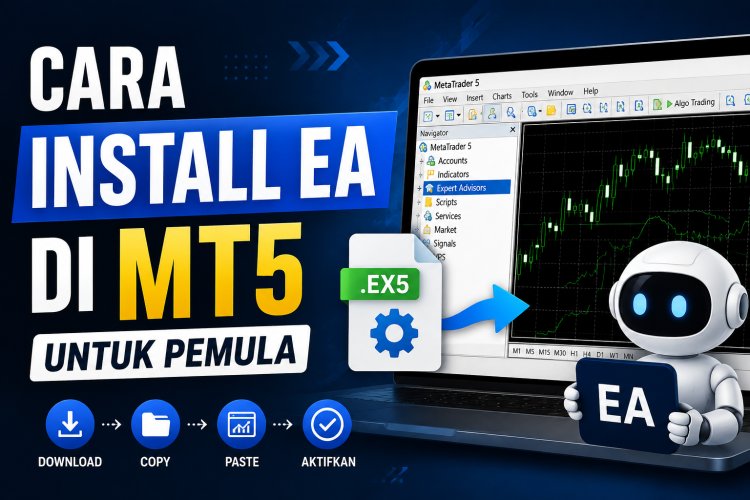
Expert Advisor (EA) adalah program yang dapat digunakan di MetaTrader 5 untuk membantu menjalankan strategi trading secara otomatis berdasarkan aturan yang telah diprogram.
EA sering disebut juga sebagai robot trading. Dengan EA, trader dapat membuat sistem yang secara otomatis memantau pasar dan melakukan tindakan tertentu sesuai dengan pengaturan yang digunakan.
Namun, sebelum menggunakan EA, trader perlu memasangnya terlebih dahulu ke MetaTrader 5.
Berikut cara install EA di MT5 untuk pemula.
Apa Itu EA di MT5?
EA atau Expert Advisor adalah program yang dibuat menggunakan bahasa pemrograman MQL5 dan dirancang untuk berjalan di MetaTrader 5.
EA dapat diprogram untuk melakukan berbagai tugas, seperti:
- Menganalisis kondisi pasar
- Membuka posisi
- Menutup posisi
- Memasang Stop Loss
- Memasang Take Profit
- Mengelola posisi secara otomatis
Namun, EA bukan jaminan bahwa trading akan selalu menghasilkan keuntungan. Hasilnya tetap bergantung pada strategi, pengaturan, kondisi pasar, serta kualitas EA yang digunakan.
Sebelum Install EA di MT5
Sebelum memasang EA, pastikan kamu sudah memiliki file EA yang kompatibel dengan MetaTrader 5.
File EA MT5 umumnya menggunakan format:
.ex5
Sementara file sumber program biasanya menggunakan format:
.mq5
Pastikan EA berasal dari sumber yang terpercaya. Jangan sembarangan menjalankan file dari sumber yang tidak dikenal karena file tersebut merupakan program yang akan dijalankan pada platform trading.
Cara Install EA di MT5
1. Buka MetaTrader 5
Jalankan aplikasi MetaTrader 5 pada komputer.
Login menggunakan akun demo terlebih dahulu jika kamu masih dalam tahap belajar.
2. Buka Data Folder
Pada menu MT5, pilih:
File → Open Data Folder
Folder penyimpanan data MetaTrader 5 akan terbuka.
3. Masuk ke Folder MQL5
Di dalam Data Folder, cari folder:
MQL5
Kemudian buka folder tersebut.
4. Buka Folder Experts
Di dalam folder MQL5, cari:
Experts
Folder ini digunakan untuk menyimpan file Expert Advisor pada MT5.
5. Masukkan File EA
Salin atau pindahkan file EA yang sudah kamu download ke dalam folder Experts.
Contohnya:
NamaEA.ex5
Setelah file berada di folder tersebut, tutup File Explorer.
6. Refresh EA di MT5
Kembali ke MetaTrader 5.
Buka panel Navigator. Jika panel tersebut tidak terlihat, kamu dapat membukanya melalui:
View → Navigator
Kemudian cari bagian:
Expert Advisors
EA yang baru dimasukkan seharusnya muncul di dalam daftar tersebut.
Jika belum terlihat, klik kanan pada bagian Expert Advisors dan pilih Refresh.
Kamu juga dapat menutup dan membuka kembali MT5 jika diperlukan.
7. Pasang EA ke Chart
Setelah EA muncul di Navigator, pilih EA yang ingin digunakan.
Kemudian drag and drop EA tersebut ke chart instrumen yang ingin ditradingkan.
Contohnya, jika EA dirancang untuk EUR/USD, pasang EA pada chart EUR/USD sesuai dengan petunjuk penggunaannya.
Setelah EA dipasang, biasanya akan muncul jendela pengaturan.
8. Atur Parameter EA
Setiap EA memiliki pengaturan yang berbeda.
Beberapa parameter yang mungkin tersedia antara lain:
- Lot
- Stop Loss
- Take Profit
- Risk
- Maximum Spread
- Magic Number
- Trading Session
- Trailing Stop
Jangan mengubah parameter secara sembarangan jika belum memahami fungsinya.
Jika EA memiliki panduan penggunaan, ikuti pengaturan yang direkomendasikan oleh pembuat EA.
9. Aktifkan Algo Trading
Agar EA dapat menjalankan fungsi otomatisnya, fitur Algo Trading pada MT5 perlu diaktifkan.
Cari tombol Algo Trading pada bagian toolbar MT5.
Pastikan fitur tersebut dalam kondisi aktif.
Jika Algo Trading tidak aktif, EA mungkin tetap terlihat pada chart tetapi tidak dapat menjalankan aktivitas trading otomatis.
10. Periksa Status EA
Setelah EA dipasang, perhatikan informasi yang muncul pada chart.
EA yang aktif biasanya akan menunjukkan bahwa program sudah berjalan.
Jika EA tidak bekerja, periksa bagian Experts dan Journal pada Toolbox untuk melihat pesan atau informasi mengenai masalah yang terjadi.
Cara Menjalankan EA di Akun Demo
Jika baru pertama kali menggunakan EA, sebaiknya lakukan pengujian menggunakan akun demo.
Langkahnya:
- Login ke akun demo.
- Pasang EA pada chart.
- Atur parameter.
- Aktifkan Algo Trading.
- Biarkan EA berjalan.
- Amati bagaimana EA merespons kondisi pasar.
Pengujian pada akun demo dapat membantu memahami cara kerja EA sebelum mempertimbangkan penggunaan pada akun real.
Cara Menguji EA dengan Strategy Tester MT5
Selain menjalankan EA langsung pada chart, MT5 menyediakan fitur Strategy Tester untuk melakukan pengujian menggunakan data historis.
Fitur ini dapat digunakan untuk mengetahui bagaimana strategi EA bekerja berdasarkan data masa lalu.
Untuk membukanya, kamu dapat menggunakan menu:
View → Strategy Tester
Kemudian pilih EA, instrumen, timeframe, periode pengujian, dan parameter yang diperlukan.
Hasil backtest dapat digunakan sebagai bahan evaluasi, tetapi performa masa lalu tidak menjamin hasil yang sama di kondisi pasar sebenarnya.
EA Tidak Muncul di MT5, Apa Penyebabnya?
Jika EA yang sudah dimasukkan tidak muncul di Navigator, coba beberapa langkah berikut:
Periksa Folder
Pastikan file berada di:
MQL5 → Experts
bukan di folder Indicators.
Periksa Format File
Pastikan EA memang dibuat untuk MetaTrader 5. File EA MT4 dan MT5 tidak dapat dianggap sama karena menggunakan platform dan bahasa pemrograman yang berbeda.
Refresh Navigator
Klik kanan pada bagian Expert Advisors dan pilih Refresh.
Restart MT5
Tutup dan buka kembali MetaTrader 5 untuk memuat ulang file EA.
EA Sudah Dipasang tetapi Tidak Trading
Jika EA sudah muncul di chart tetapi tidak melakukan transaksi, jangan langsung menganggap EA rusak.
Periksa beberapa hal berikut:
- Algo Trading sudah aktif.
- EA tidak memiliki error.
- Parameter EA sudah benar.
- Instrumen sesuai dengan aturan EA.
- Jam trading sesuai dengan pengaturan EA.
- Spread memenuhi ketentuan EA.
- Akun memiliki margin yang cukup.
- Broker mengizinkan aktivitas yang diperlukan EA.
Kamu juga dapat melihat bagian Experts dan Journal untuk mengetahui apakah terdapat pesan error.
Apakah EA Bisa Menjamin Profit?
Tidak.
EA hanya menjalankan aturan yang sudah diprogram. Jika strategi yang digunakan tidak cocok dengan kondisi pasar, EA tetap dapat mengalami kerugian.
Karena itu, jangan memilih EA hanya berdasarkan klaim profit tinggi atau hasil backtest yang terlihat bagus.
Sebelum menggunakan EA pada akun real, lakukan pengujian dan pahami terlebih dahulu:
- Strategi EA
- Risiko per transaksi
- Maximum drawdown
- Kondisi pasar yang sesuai
- Pengaturan lot
- Stop Loss
- Riwayat performa
Kesimpulan
Cara install EA di MT5 dimulai dengan menyiapkan file EA, kemudian memasukkannya ke folder MQL5 → Experts melalui File → Open Data Folder.
Setelah itu, refresh bagian Navigator, pasang EA ke chart, atur parameternya, dan aktifkan Algo Trading agar EA dapat berjalan.
Bagi pemula, sebaiknya jangan langsung menggunakan EA pada akun real. Gunakan akun demo dan Strategy Tester terlebih dahulu untuk memahami cara kerja serta menguji strategi.
Yang paling penting, ingat bahwa EA bukan mesin pencetak profit. Robot trading tetap memiliki risiko kerugian dan membutuhkan pengaturan manajemen risiko yang baik.