Cara Menyimpan Profil Chart di MetaTrader 5 (MT5)
 Tiara Agnaeta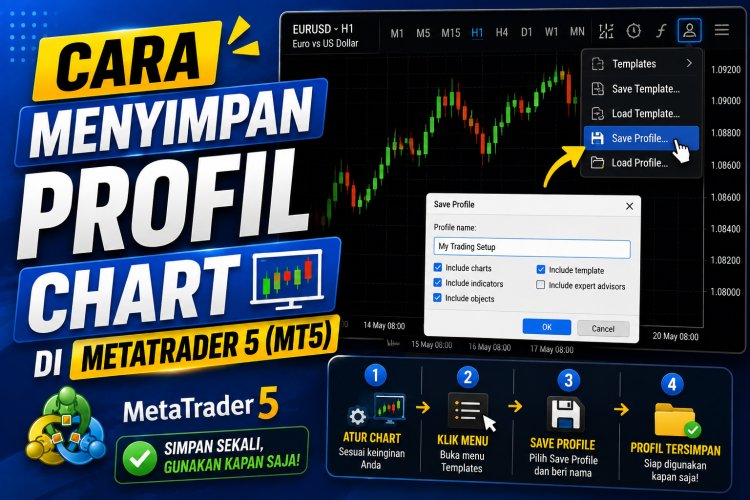
MetaTrader 5 memiliki fitur Profiles yang dapat membantu trader menyimpan workspace trading.
Jika Template digunakan untuk menyimpan pengaturan sebuah chart, Profile digunakan untuk menyimpan kelompok chart sekaligus.
Fitur ini sangat berguna bagi trader yang biasanya membuka beberapa instrumen dan ingin kembali menggunakan susunan chart tersebut tanpa mengaturnya dari awal.
Menurut dokumentasi resmi MetaTrader 5, Profile dapat menyimpan chart yang sedang terbuka, posisi dan ukuran chart, serta template yang diterapkan pada chart tersebut.
Apa Itu Profile di MT5?
Profile adalah kumpulan beberapa chart yang disimpan sebagai satu workspace.
Contohnya trader membuka:
- EURUSD H1
- GBPUSD H1
- USDJPY H1
- XAUUSD H1
Kemudian chart tersebut disusun di layar.
Trader dapat menyimpan susunan tersebut sebagai sebuah Profile.
Ketika Profile dibuka kembali, chart yang tersimpan akan muncul dengan pengaturan workspace yang sebelumnya digunakan.
Perbedaan Profile dan Template
Perbedaan paling sederhana adalah:
Template = satu chart
Profile = kumpulan chart
Template menyimpan pengaturan seperti warna, indikator, objek, dan tipe chart.
Sementara Profile menyimpan beberapa chart sekaligus beserta posisi dan ukurannya.
Cara Membuat Profile di MT5
1. Buka Chart yang Dibutuhkan
Buka semua chart yang ingin dimasukkan ke Profile.
Misalnya trader ingin membuat Profile untuk forex major.
Buka:
- EURUSD
- GBPUSD
- USDJPY
- USDCHF
Atur timeframe dan indikator sesuai kebutuhan.
2. Susun Chart
Atur posisi dan ukuran chart.
Pastikan workspace sudah terlihat seperti yang diinginkan.
Jika ingin menggunakan empat chart sekaligus, susun agar semuanya dapat terlihat.
3. Buka Menu Profile
Pada MetaTrader 5, Profile dapat diakses melalui menu File > Profiles atau melalui kontrol Profile pada toolbar/status bar.
4. Pilih Save As
Pilih:
Save As
Kemudian masukkan nama Profile.
Contohnya:
Forex Major
atau:
Scalping
Setelah disimpan, Profile tersebut menjadi Profile aktif.
Cara Membuka Profile yang Sudah Disimpan
Untuk membuka Profile, masuk ke:
File > Profiles
Kemudian pilih nama Profile yang ingin digunakan.
MT5 akan membuka chart dan susunan workspace yang tersimpan dalam Profile tersebut.
Hal ini sangat membantu jika trader memiliki workspace berbeda untuk strategi berbeda.
Contoh Profile Trading
Trader dapat membuat beberapa Profile seperti:
Profile Scalping
Berisi chart timeframe M1, M5, dan M15.
Profile Intraday
Berisi chart M15, H1, dan H4.
Profile Swing
Berisi chart H4 dan D1.
Dengan cara ini, trader tidak perlu mengatur ulang chart ketika berpindah metode analisis.
Apakah Profile Menyimpan Indikator?
Profile menyimpan chart beserta pengaturan yang diterapkan pada chart tersebut.
Jika sebuah chart menggunakan indikator dan pengaturan tertentu, konfigurasi tersebut menjadi bagian dari workspace yang disimpan.
Namun, jika trader ingin menyimpan konfigurasi sebuah chart agar mudah diterapkan ke chart lain, Template tetap lebih cocok digunakan.
Cara Mengganti Profile
MT5 menyediakan pilihan untuk berpindah Profile.
Profile berikutnya dapat dipilih melalui menu Profile.
Dokumentasi MT5 juga mencantumkan shortcut:
Ctrl+F5 untuk Profile berikutnya.
Sedangkan:
Shift+F5 digunakan untuk Profile sebelumnya.
Fitur ini memudahkan trader yang memiliki beberapa workspace.
Cara Menghapus Profile
Profile yang sudah tidak digunakan dapat dihapus melalui menu Profile.
Pilih:
File > Profiles > Remove
Kemudian pilih Profile yang ingin dihapus.
Namun, Profile default dan Profile yang sedang aktif memiliki aturan tertentu dan tidak dapat dihapus sembarangan.
Tips Menggunakan Profile MT5
Buat nama Profile berdasarkan fungsi.
Misalnya:
- Forex
- Gold
- Scalping
- Swing
- News Trading
Jangan menggunakan nama seperti Profile1, Profile2, dan Profile3 karena akan sulit diingat.
Selain itu, jangan membuat terlalu banyak Profile jika memang tidak diperlukan.
Profile untuk Mempercepat Persiapan Trading
Salah satu manfaat utama Profile adalah menghemat waktu.
Bayangkan trader harus membuka lima chart setiap hari dan mengatur ukurannya satu per satu.
Dengan Profile, workspace tersebut dapat disimpan dan digunakan kembali.
Trader hanya perlu membuka Profile yang sesuai.
Kesimpulan
Cara menyimpan profil chart di MetaTrader 5 dilakukan dengan membuka chart yang diperlukan, mengatur posisi dan ukurannya, kemudian memilih File > Profiles > Save As.
Profile berbeda dengan Template. Template digunakan untuk menyimpan pengaturan sebuah chart, sedangkan Profile digunakan untuk menyimpan kelompok chart sekaligus.
Dengan memanfaatkan Profile, trader dapat membuat beberapa workspace untuk strategi berbeda dan berpindah dari satu workspace ke workspace lainnya dengan lebih cepat.