Chart MT5 Kembali ke Harga Terbaru? Cek Auto Scroll
 Tiara Agnaeta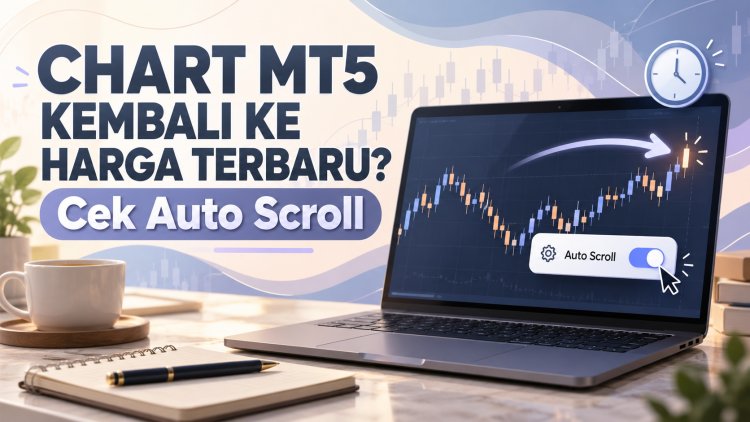
Saat mempelajari pergerakan harga sebelumnya, kamu menggeser chart ke bagian riwayat. Namun, tampilannya tiba-tiba kembali ke candle terbaru.
Kondisi ini bisa terjadi karena Auto Scroll masih aktif. Fitur tersebut membantu chart mengikuti perkembangan harga, tetapi dapat mengganggu ketika kamu ingin mengamati candle lama.
Apa fungsi Auto Scroll?
Auto Scroll menjaga tampilan chart mengikuti bar terbaru. Ketika aktif, MT5 dapat mengembalikan tampilan ke bagian harga terkini saat data baru masuk.
Fungsinya berkaitan dengan posisi tampilan chart. Mematikan Auto Scroll tidak menghentikan pasar atau menutup posisi trading.
Karena itu, bedakan chart yang sedang menampilkan riwayat dengan kondisi akun yang tetap berjalan.
Cara mematikan Auto Scroll di MT5 PC
Untuk mulai mengamati candle lama:
-
Klik chart yang ingin kamu pelajari.
-
Buka menu Charts.
-
Klik Auto Scroll untuk menonaktifkannya.
-
Geser chart ke bagian riwayat yang ingin dilihat.
Kamu juga dapat menggunakan tombol Auto Scroll pada toolbar jika tombol tersebut tampil. Pengaturan ini tersedia dalam kontrol chart MT5.
Coba lakukan pada satu chart terlebih dahulu agar kamu mudah melihat perbedaannya.
Gunakan untuk latihan membaca harga
Misalnya, kamu ingin mempelajari bagaimana harga bergerak di sekitar support kemarin. Matikan Auto Scroll, cari tanggalnya, lalu amati beberapa candle sebelum dan sesudah area tersebut.
Catat apa yang benar-benar terlihat. Hindari menilai sebuah pola hanya dari hasil akhirnya.
Jika sedang melakukan latihan historis, tentukan titik pengamatan sebelum melihat kelanjutan harga. Dengan begitu, kamu bisa membedakan perkiraan awal dari penjelasan setelah kejadian.
Kembali ke harga terkini setelah selesai
Aktifkan kembali Auto Scroll saat ingin mengikuti perkembangan harga. Pada MT5 desktop, tombol End juga dapat digunakan untuk menuju bagian terbaru chart.
Sebelum membuka transaksi, periksa tanggal candle, simbol, dan timeframe. Jangan sampai kamu menyusun entry berdasarkan bagian riwayat yang masih memenuhi layar.
Untuk panduan penggunaan platform lainnya, kunjungi tutorial MetaTrader di BelajarForex.net.
Ingin menyiapkan akun latihan? Pelajari pilihan melalui pendaftaran XM atau pendaftaran Valetax. Coba pengaturan chart pada demo agar kamu terbiasa sebelum mengelola transaksi real.